Instrukcja obsługi
Jak działa każda funkcja Prezentownika, krok po kroku.
Na dobry początek
Prezentownik to rodzinna lista życzeń z tajnymi rezerwacjami. Każdy wpisuje, co chciałby dostać, a bliscy po cichu ustalają, kto co kupuje. Osoba obdarowywana nie widzi nic: ani kto zarezerwował, ani kto kupił, ani o czym rozmawiacie.
- Otrzymujesz od znajomego link albo kod zaproszenia (Prezentownik jest w zamkniętych testach). Link otwiera najpierw stronę główną z opisem aplikacji, a przycisk „Załóż konto” prowadzi dalej.
- Zakładasz konto: podajesz imię i e-mail, a na pocztę przychodzi 6-cyfrowy kod. Nie ma hasła.
- Zakładasz rodzinę albo dołączasz do istniejącej z linku od bliskich.
- Dodajesz swoje życzenia na ekranie „Moja lista”.
- Zaglądasz na listy bliskich i rezerwujesz prezenty.
- Logo Prezentownika na ekranach logowania i zaproszenia zawsze prowadzi do strony głównej. Tam znajdziesz też krótką wskazówkę, jak dodać aplikację do ekranu głównego telefonu.
- Przy pierwszym wejściu pokaże się krótki przewodnik. Możesz go później uruchomić ponownie w Ustawieniach, w sekcji „Pomoc i opinie”.
Dodaj Prezentownik do ekranu głównego
Aplikacja działa w przeglądarce, ale po dodaniu do ekranu głównego otwiera się jak zwykła aplikacja, działa szybciej i może wysyłać powiadomienia.
- iPhone i iPad: otwórz stronę w Safari, dotknij przycisku Udostępnij (kwadrat ze strzałką), wybierz „Dodaj do ekranu głównego”, potem „Dodaj”.
- Telefon z Androidem: w Chrome otwórz menu (trzy kropki) i wybierz „Dodaj do ekranu głównego” albo „Zainstaluj aplikację”.
- Komputer: w Chrome lub Edge kliknij ikonę instalacji po prawej stronie paska adresu.
- Na iPhonie powiadomienia działają tylko w aplikacji otwieranej z ekranu głównego.
Ekran „Rodzina”
To Twój ekran startowy. U góry widzisz odliczanie do najbliższego wydarzenia (np. Święta), a poniżej osoby z rodziny i liczbę ich życzeń.
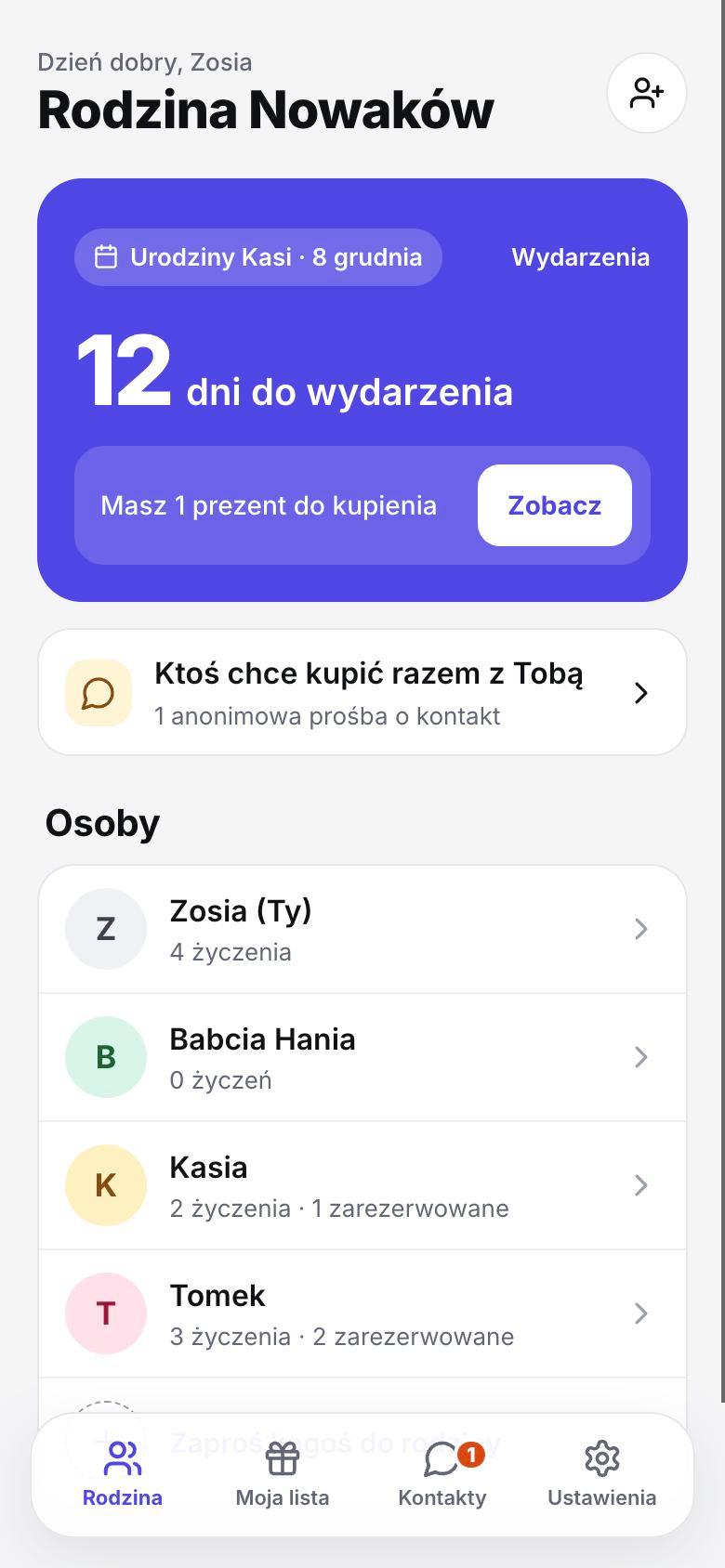
- Dotknij osoby, żeby zobaczyć jej listę życzeń i zarezerwować prezent.
- Przy osobie pojawia się znaczek „Nowe”, gdy dodała życzenia, których jeszcze nie widziałeś.
- Przy osobie widzisz, ile jej życzeń jest już zarezerwowanych, ale nigdy kto je zarezerwował.
- Wydarzenia (urodziny, Święta, ślub) dodasz na karcie u góry: „Dodaj” albo „Wydarzenia”. Możesz do nich przypisywać życzenia.
- Jeśli należysz do kilku rodzin, przełączysz je, dotykając nazwy rodziny u góry.
Moja lista życzeń
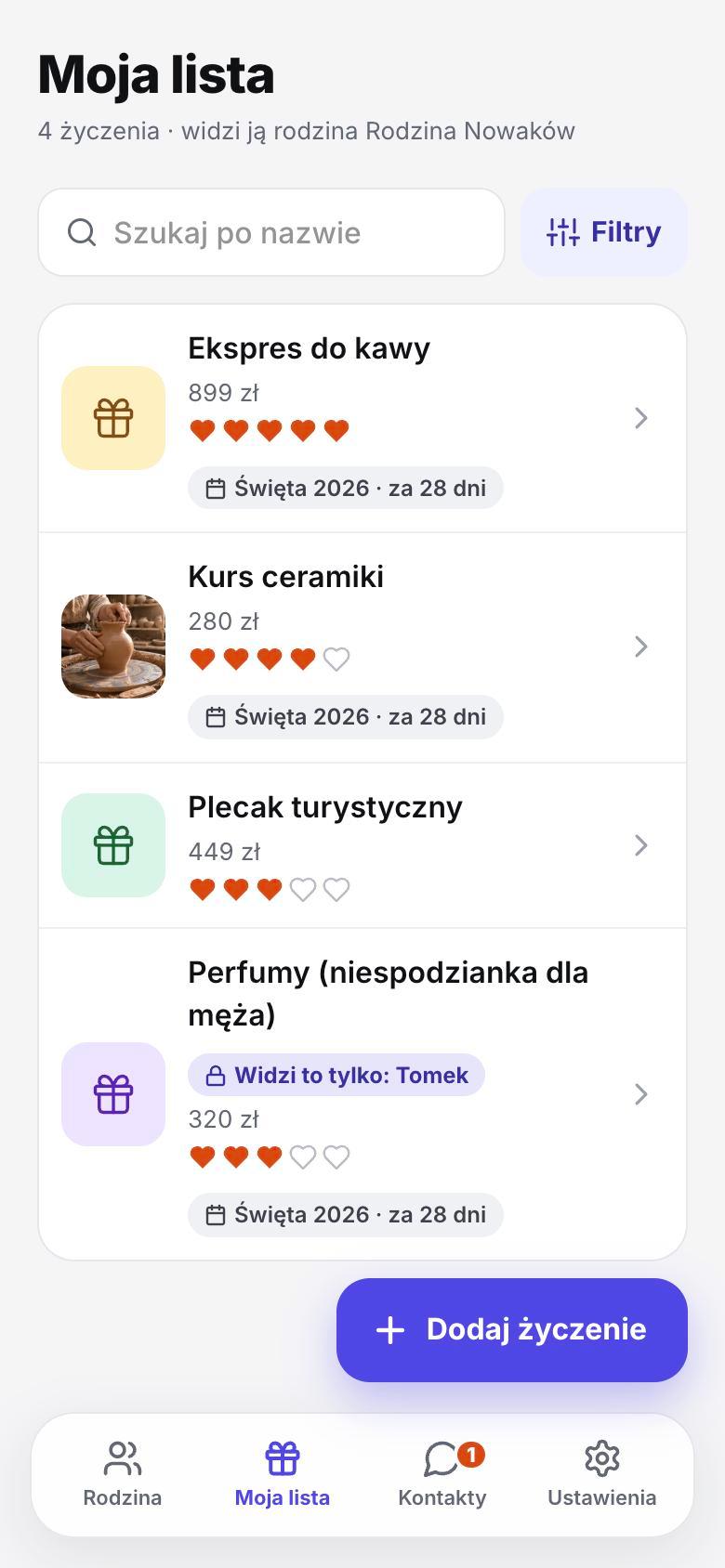
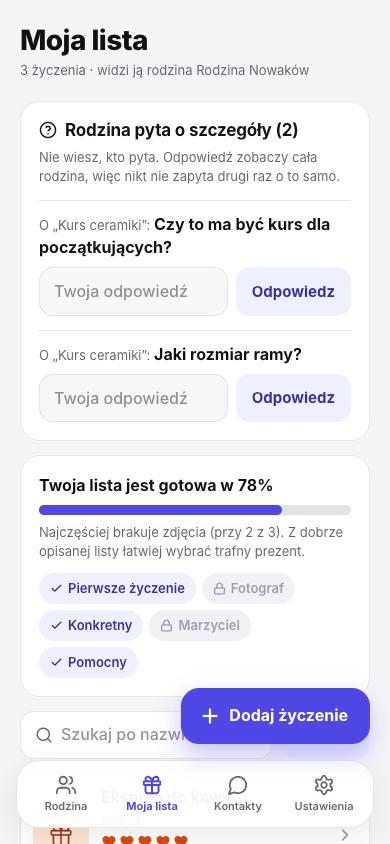
Tu dodajesz rzeczy, które chciałbyś dostać. Resztę rodziny zobaczy je od razu, a Ty nigdy nie zobaczysz, czy ktoś coś zarezerwował.
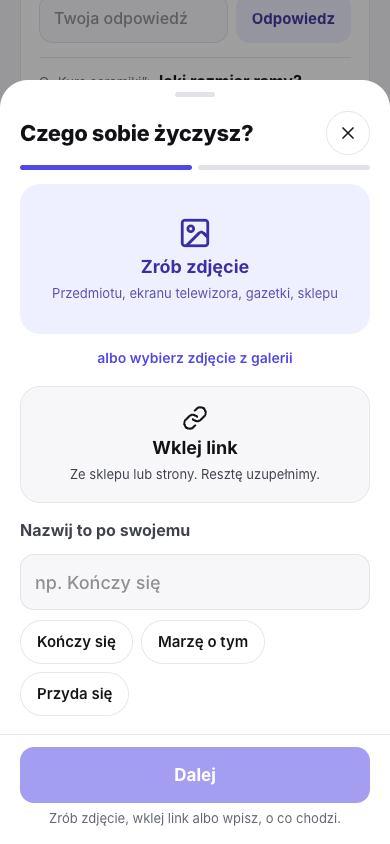

- Dotknij „Dodaj życzenie”.
- Krok 1, „Czego sobie życzysz?”: zrób zdjęcie (albo wybierz z galerii) lub dotknij „Wklej link” i wklej adres ze sklepu. Dane ze sklepu pobiorą się same. Potem nazwij życzenie po swojemu, np. „Kończy się”. Wystarczy zdjęcie albo nazwa.
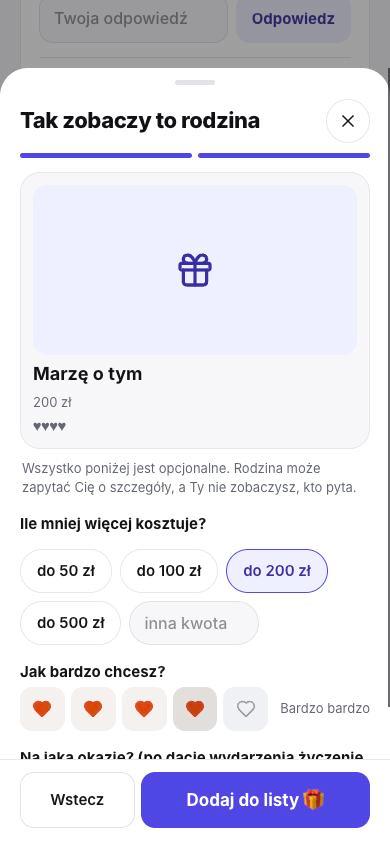
- Dotknij „Dalej”. Krok 2 pokazuje, jak rodzina zobaczy to życzenie. Jeśli sklep nie oddał danych, zobaczysz to tutaj i dodasz własne zdjęcie.
- Jeśli chcesz, wskaż orientacyjną cenę, jak bardzo tego chcesz (od jednego do pięciu serduszek) oraz okazję (wydarzenie). Po dacie wydarzenia życzenie trafia do archiwum, więc bez okazji zostaje na liście na stałe. Pod spodem możesz zmienić, kto ma to widzieć: cała rodzina albo wybrane osoby (patrz „Życzenia tylko dla wybranych”).
- Na zdjęciu możesz dodać naklejkę, np. „MUSZĘ TO MIEĆ!”. Dotknij „Dodaj do listy”, a potem możesz od razu dotknąć „Dodaj kolejne”. Niedokończone życzenie zapamiętuje się w telefonie.
- Szczegóły, takie jak rozmiar, kolor, liczba sztuk, opis czy „Kupię sam”, uzupełnisz później w edycji życzenia (dotknij życzenia na swojej liście). Rodzina może zapytać Cię o szczegóły anonimowo (patrz „Anonimowe pytania o życzenie”).
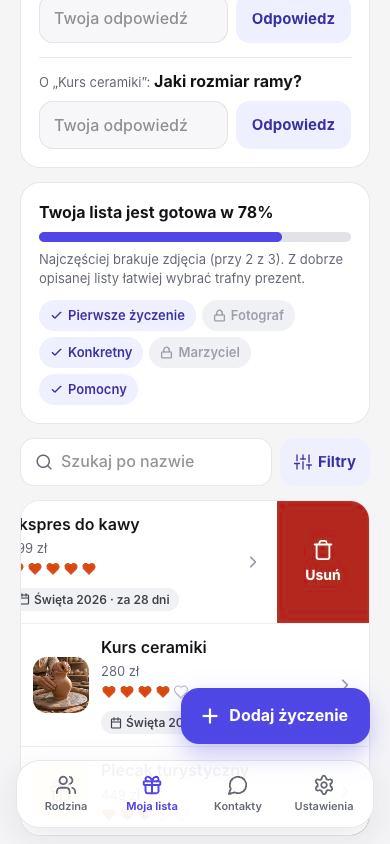
- Aby szybko usunąć życzenie, przesuń je palcem w lewo na swojej liście i dotknij czerwonego „Usuń”. Zapytam jeszcze o potwierdzenie.
- Żeby obejrzeć zdjęcie z bliska, dotknij go: otworzy się na cały ekran. Dotknij dwa razy albo rozsuń dwa palce, żeby przybliżyć, przeciągnij, żeby przesunąć. Krzyżyk w rogu zamyka podgląd. Tak samo działa to na zdjęciach na listach innych osób.
- Na Androidzie (gdy Prezentownik jest zainstalowany na ekranie głównym) możesz w sklepie lub przeglądarce dotknąć „Udostępnij” i wybrać Prezentownik. Kreator otworzy się z gotowym linkiem. Na iPhonie skopiuj link i dotknij „Wklej link”.
- Nad listą widzisz pasek „Twoja lista jest gotowa w X%” (zdjęcie, cena i serca przy życzeniach) oraz odznaki za dobrze opisaną listę. To tylko dla Ciebie i niczego nie mówi o rezerwacjach.
- Gdy usuniesz życzenie, które ktoś już zarezerwował, ta osoba dostanie informację, że pozycja zniknęła. Ty nie dowiesz się, czy tak było.
- Na długiej liście pomogą wyszukiwarka oraz filtry i sortowanie (cena, ważność).
Lista bliskiej osoby: rezerwowanie prezentów
Wejdź w osobę z ekranu „Rodzina”. Zobaczysz jej życzenia i to, co jest już zajęte.
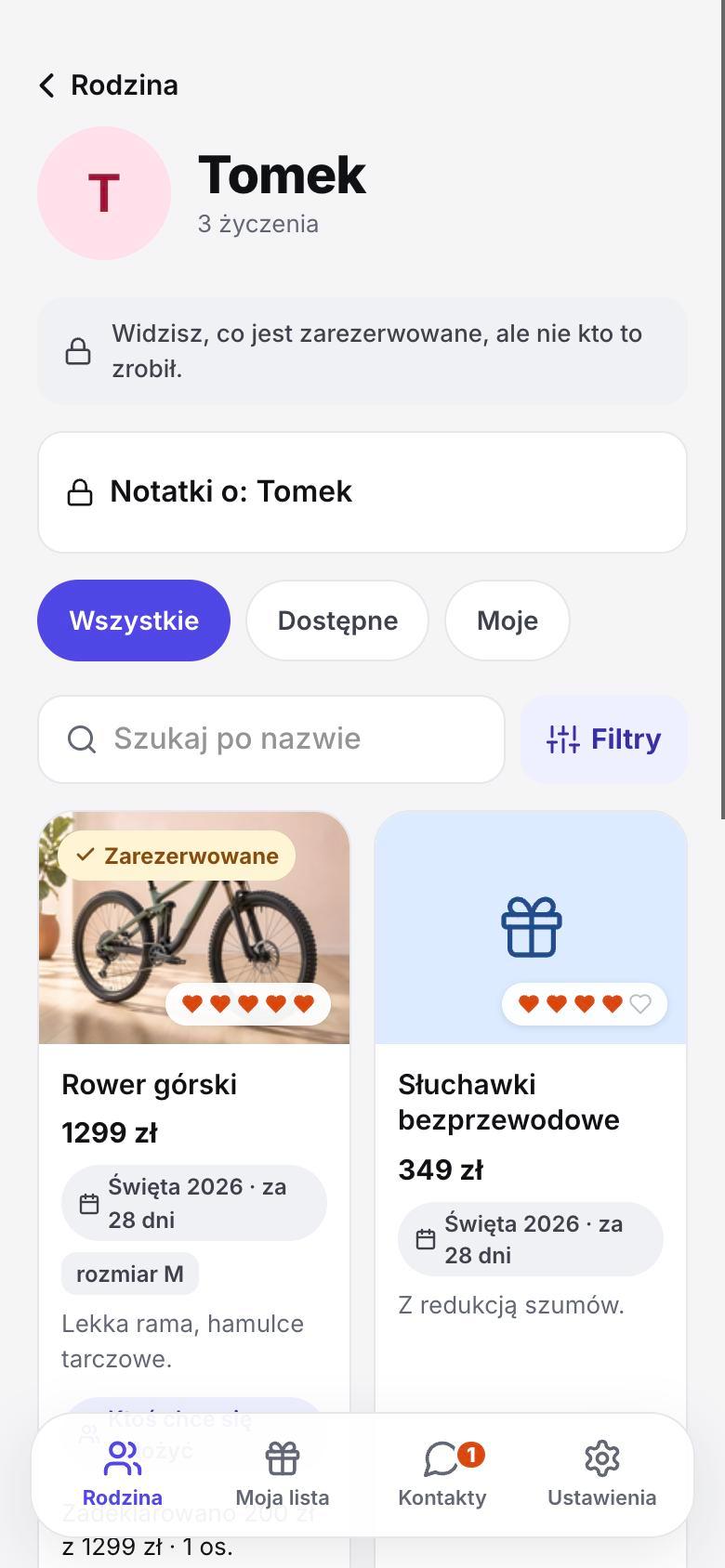
- Dotknij „Zarezerwuj”, żeby zająć prezent. Reszta rodziny zobaczy „Zarezerwowane” bez Twojego imienia.
- Zmieniłeś zdanie? Dotknij „Cofnij rezerwację”.
- Gdy kupisz prezent, dotknij „Oznacz kupione”. Inni zobaczą, że sprawa jest zamknięta.
- Drogi prezent? Dotknij „Dołożę się” i wpisz, ile możesz dołożyć („Zapisz kwotę”). Inni zobaczą, że ktoś chce się dołożyć.
- Chcesz kupić razem z kimś, kto już zarezerwował? Dotknij „Też chcę kupić”. Wyślemy anonimową prośbę (patrz „Kontakty”).
- Przy każdej osobie masz „Twoją notatkę”, np. rozmiar buta albo kolor, którego nie lubi. Widzisz ją tylko Ty.
- Jeśli właściciel zmieni życzenie po Twojej rezerwacji, zobaczysz przy nim ostrzeżenie.
- Przy życzeniach oznaczonych „Właściciel kupi to sam” nie ma rezerwacji.
Rozmowa o prezencie
Przy każdym życzeniu możesz porozmawiać z resztą rodziny, np. ustalić zrzutkę, kto kupuje albo jaki wariant wybrać. Osoba, której dotyczy prezent, tej rozmowy nie widzi.
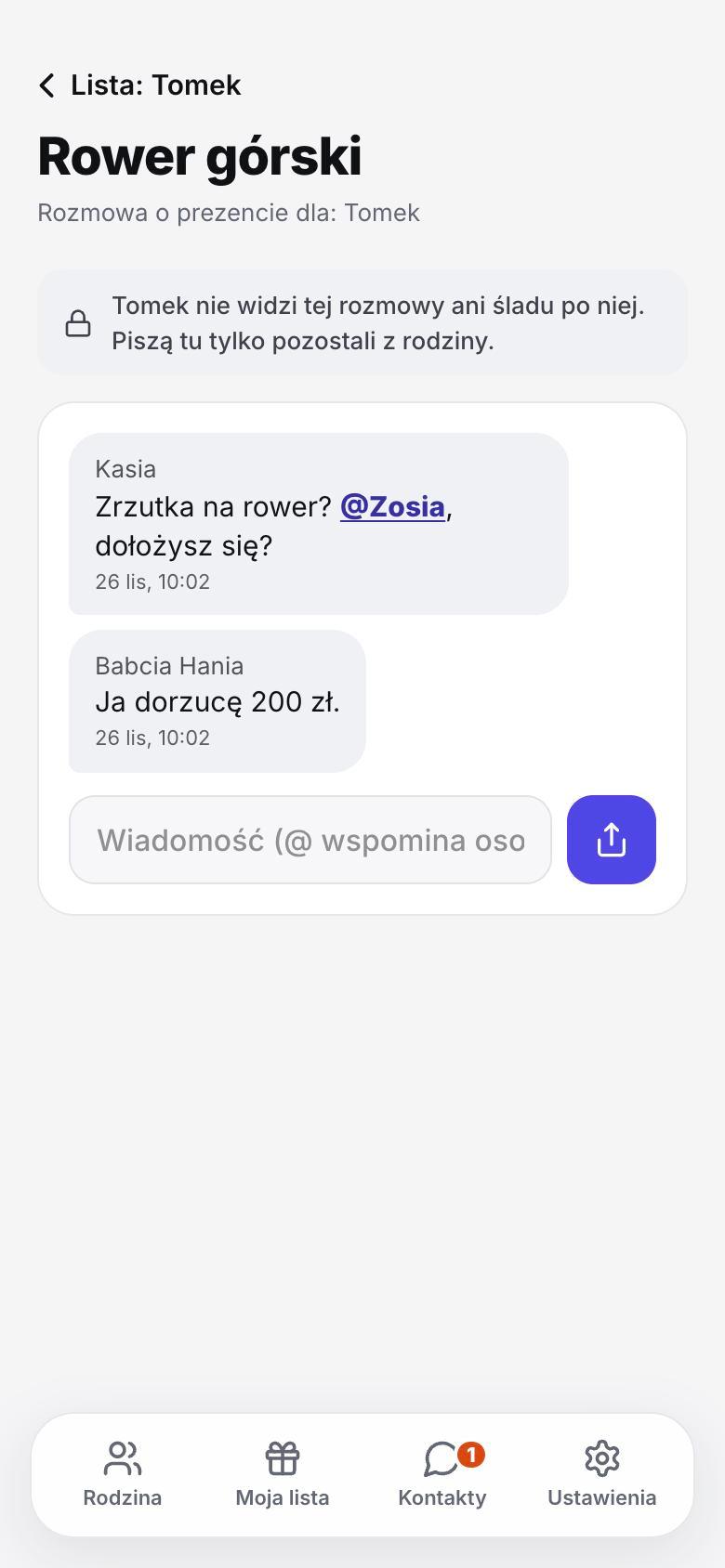
- Na liście osoby dotknij „Porozmawiaj o prezencie” przy wybranym życzeniu.
- Napisz wiadomość i wyślij.
- Wpisz @ i imię, żeby wywołać konkretną osobę z rodziny do odpowiedzi albo zacząć z nią rozmowę. Taka osoba dostanie powiadomienie, jeśli ma je włączone.
- Rozmowa i „Dołożę się” nie są dostępne przy życzeniach pokazywanych tylko wybranym osobom.
Anonimowe pytania o życzenie
Nie wiesz, jaki rozmiar, kolor albo gdzie kupić? Zapytaj właściciela życzenia. Zobaczy pytanie, ale nie dowie się, kto je zadał.
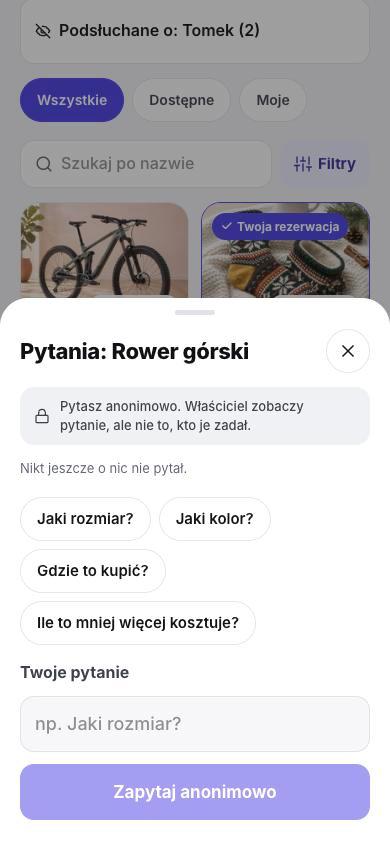
- Przy życzeniu bliskiej osoby dotknij „Zapytaj o szczegóły”.
- Wybierz gotowe pytanie (np. „Jaki rozmiar?”) albo napisz własne i dotknij „Zapytaj anonimowo”.
- Gdy właściciel odpowie, odpowiedź zobaczy cała rodzina, więc nikt nie musi pytać drugi raz o to samo.
- Jako właściciel życzenia zobaczysz pytania na ekranie „Moja lista” (oraz na ekranie głównym jako przypomnienie). Wpisz odpowiedź i dotknij „Odpowiedz”.
- Pytanie nie zdradza niczego o rezerwacjach. Możesz zadać maksymalnie 3 pytania bez odpowiedzi do jednego życzenia.
Podsłuchane marzenia
Ktoś z rodziny wspomniał o czymś, co mu się podoba, ale nie dodał tego do swojej listy? Zapisz to dla innych. Ta osoba nigdy tego nie zobaczy.
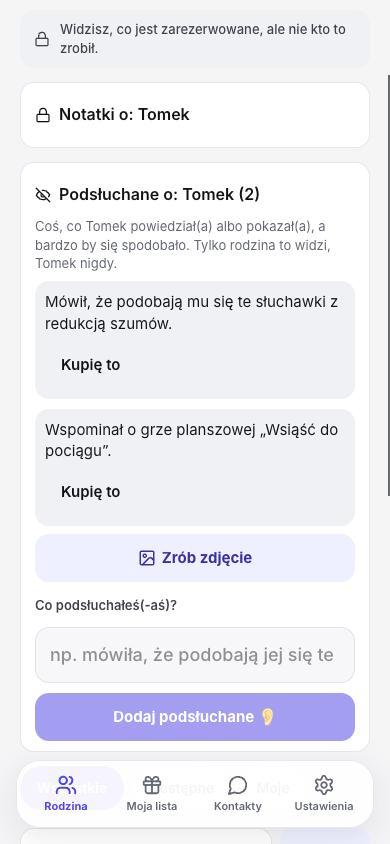
- Wejdź w osobę z ekranu „Rodzina” i rozwiń „Podsłuchane o: …”.
- Zrób zdjęcie i/lub napisz, co podsłuchałeś, np. „mówiła, że podobają jej się te perfumy”. Dotknij „Dodaj podsłuchane”.
- Każdy z rodziny (poza tą osobą) może dotknąć „Kupię to”. Inni zobaczą, że pomysł jest wzięty, ale nie kto go bierze.
- Autor pomysłu jest ukryty także przed rodziną, widzisz tylko, że to Twój wpis (możesz go usunąć).
Moje rezerwacje
Zakładka z listą wszystkiego, co zarezerwowałeś, w jednym miejscu. Widzisz ją tylko Ty.
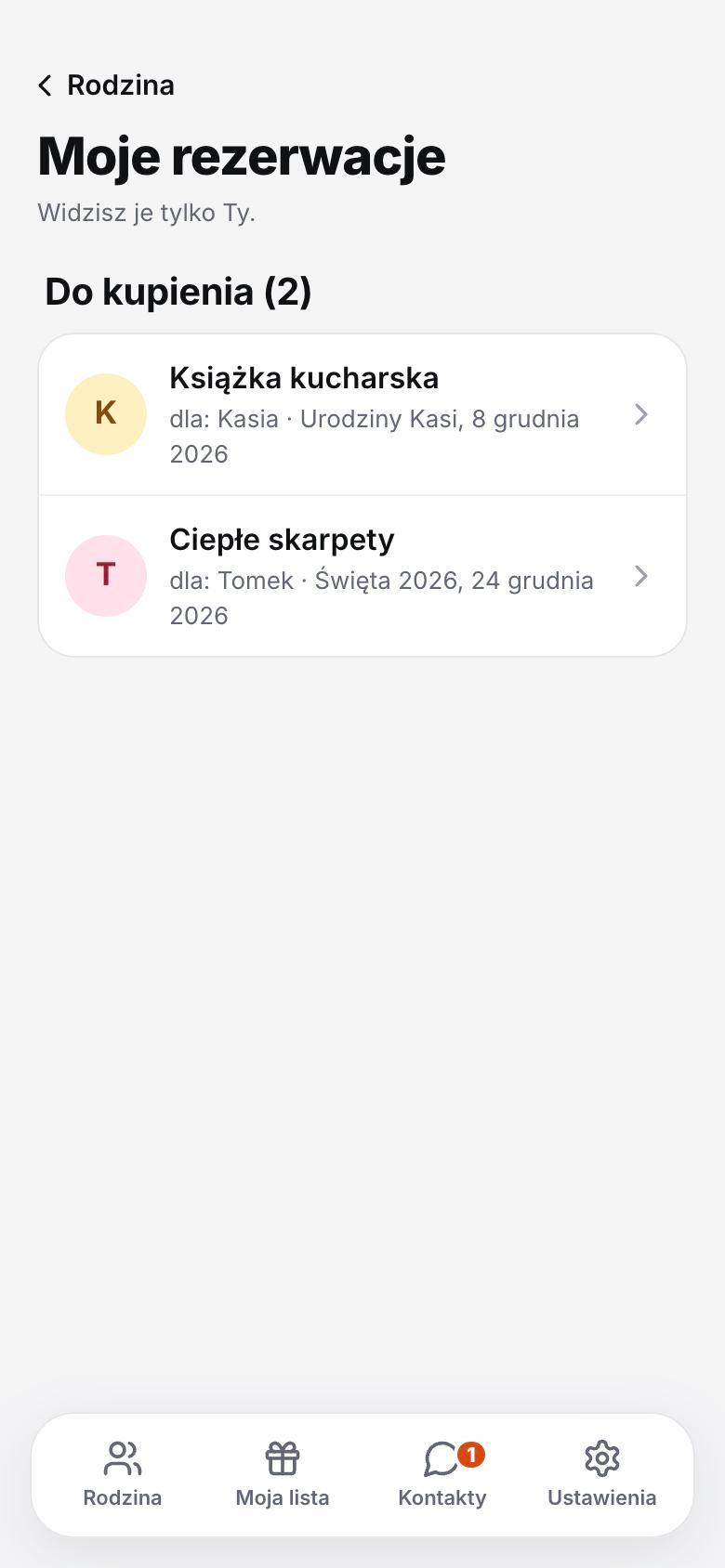
- Zobaczysz, co masz do kupienia i dla kogo.
- Gdy kupisz, oznacz prezent jako kupiony.
- Jeśli właściciel usunął życzenie, które zarezerwowałeś, zobaczysz je z napisem „Usunięte przez właściciela”.
- Na ekranie „Rodzina” pojawi się przypomnienie, gdy w ciągu dwóch tygodni od wydarzenia masz prezenty do kupienia.
Kontakty: wspólne kupowanie
Tu dogadujesz się z osobą, która zarezerwowała prezent, który Ty też chciałbyś kupić. Zaczyna się anonimowo.
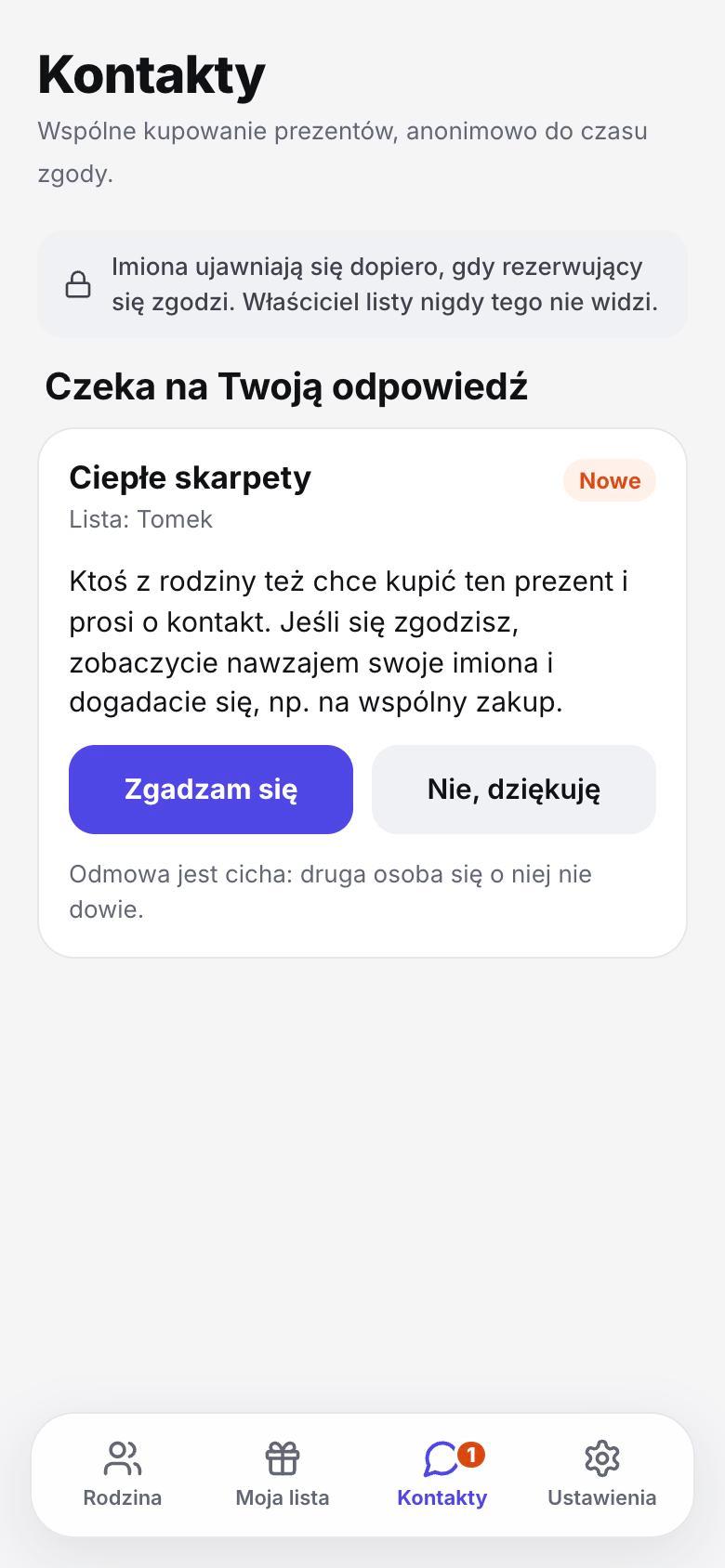
- Kiedy dotkniesz „Też chcę kupić”, osoba z rezerwacją dostaje anonimową prośbę o kontakt.
- Jeśli się zgodzi, zobaczycie nawzajem swoje imiona i możecie napisać do siebie, np. ustalić wspólny zakup.
- Jeśli odmówi, nic się nie dzieje, a Twoje imię pozostaje ukryte.
- Właściciel listy nigdy nie widzi tych próśb ani rozmów. Czerwony znaczek na zakładce „Kontakty” oznacza coś nowego.
Kto co widzi
Sekret rezerwacji jest wpisany w bazę danych, więc nie wystarczy zajrzeć w ukryte ustawienia, żeby go złamać.
- Właściciel listy widzi tylko swoje życzenia. Nie widzi rezerwacji, kupienia, składek („Dołożę się”), rozmów ani próśb o kontakt.
- Pozostali widzą, że życzenie jest „Zarezerwowane”, ale nigdy kto je zarezerwował.
- Imiona ujawniają się tylko wtedy, gdy rezerwujący zgodzi się na kontakt.
- Życzenie pokazane tylko wybranym osobom jest niewidoczne dla pozostałych członków rodziny, także na liście i w rezerwacjach.
Życzenia tylko dla wybranych
Czasem życzenie ma zobaczyć tylko kilka osób, np. mąż lub rodzice. Możesz to ustawić przy dodawaniu lub edycji życzenia.
- W formularzu życzenia, w polu „Kto ma to widzieć?”, wybierz „Wybrane osoby”.
- Zaznacz osoby z rodziny. Przy dużej rodzinie pomoże wyszukiwarka imion.
- Zapisz życzenie. Tylko wskazane osoby je zobaczą, zarezerwują i będą mogły o nim rozmawiać.
- Na swojej liście zobaczysz przy takim życzeniu informację „Widoczne tylko dla” z listą osób.
Rodziny i zaproszenia
Rodzina to grupa osób, które widzą nawzajem swoje listy. Możesz należeć do kilku (np. rodzina, teściowie, praca).
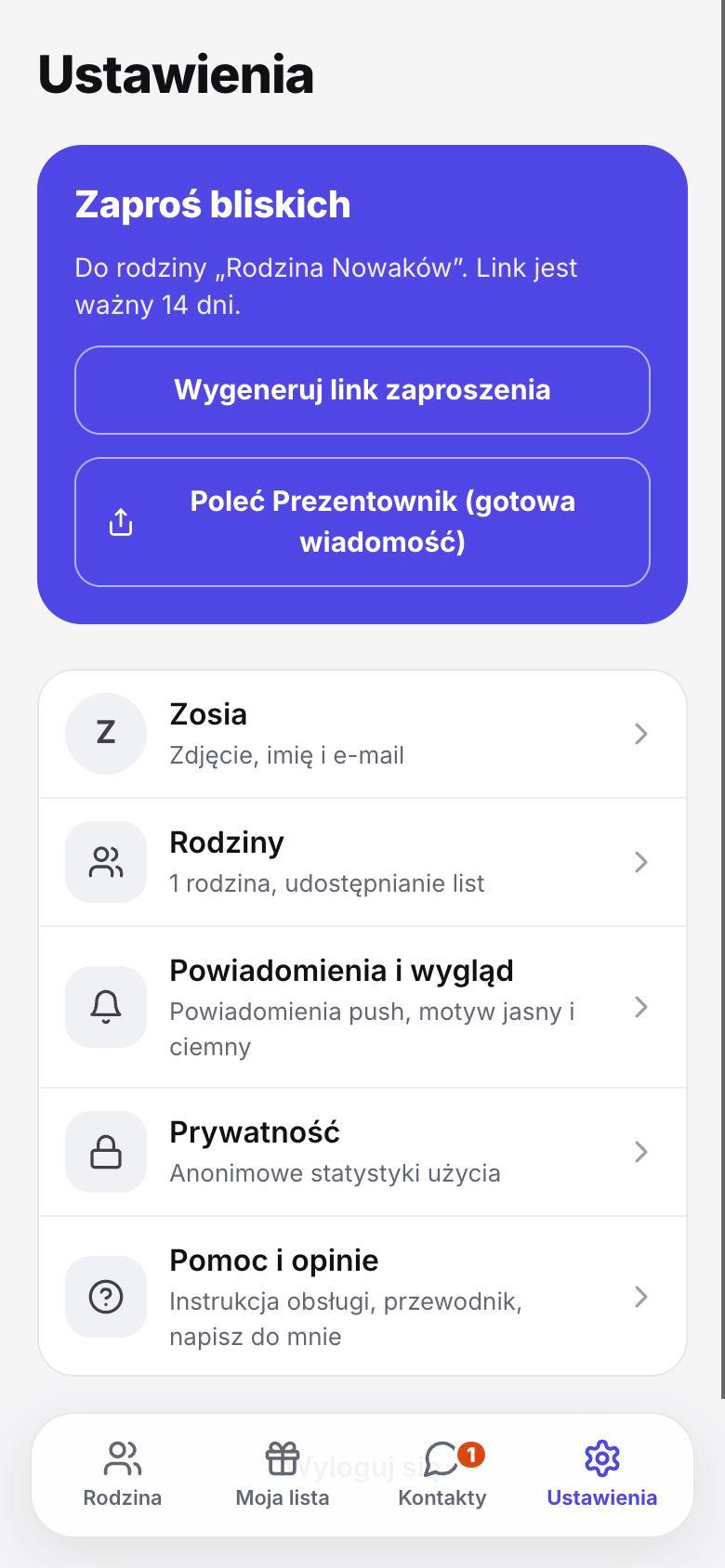
- Ustawienia → Rodziny: przełączaj rodziny, zmieniaj ich nazwy, wychodź z rodziny. Rodzinę może usunąć tylko jej założyciel.
- Ustawienia (u góry) lub „Zaproś i poleć”: skopiuj link zaproszenia i wyślij bliskim. Link jest ważny 14 dni, a nowy wygenerujesz przyciskiem „Wygeneruj nowy link”.
- Opcja „Pokaż tu moje listy z innych rodzin” pozwala udostępnić swoje życzenia w kilku grupach naraz.
- W „Zaproś i poleć” znajdziesz też gotowe wiadomości (krótką i dłuższą) do wysłania znajomym.
- Osoba z linku do rodziny może założyć konto, nawet jeśli nie ma osobnego zaproszenia do Prezentownika.
Moje konto
Ustawienia → Moje konto.
- Zmienisz tu imię, które widzą bliscy.
- Dodasz zdjęcie profilowe, które pokaże się przy Twoim imieniu.
- Zobaczysz adres e-mail, z którym się logujesz.
Powiadomienia i wygląd
Ustawienia → Powiadomienia i wygląd.
- Włącz powiadomienia, żeby dostawać wiadomości o rozmowach, wzmiankach (@), prośbach o kontakt i przypomnienia o zbliżających się wydarzeniach. Przycisk „Wyślij próbne powiadomienie” sprawdzi, czy działają.
- W polu „Wygląd” wybierz motyw jasny, ciemny albo zgodny z ustawieniem telefonu.
- W polu „Język aplikacji” wybierz polski albo angielski. Domyślnie język dobiera się według ustawień przeglądarki. Przełącznik języka jest też na stronie głównej i na ekranie logowania.
- Na iPhonie najpierw dodaj aplikację do ekranu głównego, bo inaczej powiadomienia nie zadziałają.
Prywatność
Ustawienia → Prywatność.
- Możesz wyłączyć anonimowe statystyki użycia. Domyślnie zapisujemy tylko, z jakich funkcji ludzie korzystają, bez treści życzeń, rozmów i rezerwacji.
- Więcej szczegółów jest w polityce prywatności.
Pomoc i opinie
Ustawienia → Pomoc i opinie.
- Znajdziesz tu instrukcję instalacji na ekranie głównym i możliwość ponownego uruchomienia przewodnika.
- W polu „Napisz do mnie” możesz wysłać pomysł, zgłosić błąd albo pochwalić. Wiadomość trafia prosto do Artura, twórcy aplikacji.
- Co jakiś czas aplikacja zapyta, jak Ci się podoba. Można odpowiedzieć serduszkami albo wybrać „Nie teraz”.
Coś nie działa?
Najczęstsze sytuacje i szybkie rozwiązania.
- Nie przyszedł kod logowania: sprawdź spam, a potem wybierz „Wyślij nowy kod”.
- Nie mogę założyć konta: potrzebny jest kod lub link zaproszenia od znajomego. Poproś o nowy, jeśli stary wygasł albo zobaczysz, że liczba miejsc dla kodu została wyczerpana.
- Ekran wygląda nieaktualnie: odśwież stronę albo otwórz aplikację ponownie.
- Nie widać internetu: aplikacja pokaże ostatnio otwarte ekrany. Zmiany zapiszą się dopiero po powrocie połączenia.
- Nie ma powiadomień na iPhonie: dodaj aplikację do ekranu głównego i włącz powiadomienia w Ustawieniach.
- Nic z tego nie pomogło? Napisz do mnie: artur.kaminski@gmail.com albo przez Ustawienia → Pomoc i opinie.
Instrukcja zaktualizowana: 26 listopada 2026.